COMANDO DE BÚSQUEDA - GREP
1.-Contenido:
- DEFINICIÓN:
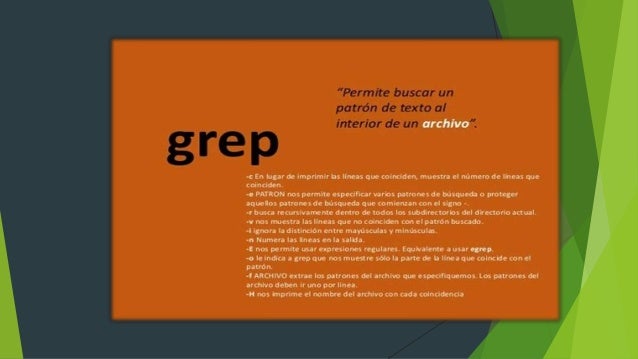 grep es una utilidad de la línea de comandos escrita originalmente
para ser usada con el sistema operativo Unix.Usualmente, grep toma
una expresión regular de la línea de comandos,
lee la entrada estándar o una lista de archivos,
e imprime las líneas que contengan coincidencias para la expresión regular.Su
nombre deriva de un comando en el editor de texto ed que
tiene la siguiente forma: g/re/p y significa «hacer una búsqueda global
para las líneas que encajen con laexpresión regular (regular expression en inglés),
e imprimirlas». Hay varios argumentos que se pueden usar con grep para
modificar el comportamiento por defecto.
Existen otros retroacrónimos (incorrectos)
para el nombre, entre ellos: General Regular Expression
Parser (analizador general de expresiones regulares), General Regular
Expression Print (imprimir expresión regular general), y Global
Regular Expression Print (imprimir expresión regular global), éste último
no tan lejano de la realidad.
2.- SINTAXIS:
| |||||||||||||||||||||||||||||||||||||||
3.-EJEMPLOS:
Para mostrar todas las líneas que
contienen la cadena «tal» en una lista de archivos (donde «*» representa todos
los archivos en el directorio actual):
$ grep tal *
Para mostrar todas las líneas
que no contengan la cadena «tal», se usa «-v»:
$ grep -v tal *
Para mostrar sólo el nombre de tales
archivos, se usa «-l»:
$ grep -l tal *
Para mostrar sólo el nombre de los
archivos que no contienen la cadena, se usa «-L»:
$ grep -L tal *
Para buscar recursivamente, no sólo
en los archivos del directorio actual sino también en los de sus subdirectorios
(donde "." representa el directorio actual), se usa «-r»:
$ grep -r tal .
En solaris no funciona el parámetro
-r. Para obtener la misma funcionalidad, se debe utilizar además el comando
«find» y el comando «exec» (Recordemos, el parámetro «-l» mostrará únicamente
el nombre del archivo que contenga la cadena "tal"):
$ find . -name "*.*" -exec grep -l "tal" {} \;
La opción -r puede no estar
disponible en todas las plataformas Unix. De ser así utilizar:
$ find . -type f | xargs grep tal .
Para buscar todas las líneas que
comienzan por «Ahora» y terminan con «siempre» seguido de una cantidad
arbitraria de espacio en blanco (nótese que el carácter ^representa
el inicio de la línea, así como $ representa el final):
$ grep '^Ahora.*siempre *$'
Para hacer que grep lea de la entrada
estándar, no se especifica archivo alguno. Por ejemplo, como ps -ef lista todos los procesos
actualmente en ejecución, el siguiente comando imprime todos los procesos que
está ejecutando el usuario actual:
$ ps -ef | grep $USER
o
$ ps -efa | grep $USER
2.-Resumen:
- · cd – cambiar de directorio, para volver al directorio anterior usaremos cd seguido de un espacio· ls – listar el contenido del directorio actual· cp – copiar· chmod – cambia los permisos de un directorio o archivo· chown – cambia el propietario de un archivo o directorio· df – nos muestra el espacio libre en nuestro disco· du – nos muestra el espacio utilizado en disco· find – nos ayuda a hacer la búsqueda de un archivo determinado· gzip – descomprime un archivo en este formato· mkdir – nos crea un nuevo directorio· more – muestra el contenido de un archivo· mount – monta una unidad o partición en el sistema de archivos· mv – mover o renombrar un archivo· rm – borra un archivo· rmdir – borra un directorio o carpeta· tar – para empaquetar o desempaquetar archivos tar· umount – para desmontar una unidad o partición del sistema de archivos.Siempre que utilicemos la terminal, hay que respetar la ortografía, y colocar los comandos y directorios u archivosrespetando sus nombres, con los acentos las mayúsculas y las minúsculas.
cd - change
directory to return to the previous directory use cd followed by a space
ls - list the
contents of the current directory
cp - copy
chmod -
change permissions of a file or directory
chown -
change owner of a file or directory
df - shows
the free space on your disk
du - shows
the disk space used
find - help
us to make finding a particular file
gzip -
decompress a file in this format
mkdir - make
us a new directory
more - shows
the contents of a file
mount - mount
a drive or partition in the file system
mv - move or
rename a file
rm - deletes
a file
rmdir -
delete a directory or folder
tar - packing
or unpacking tarballs
umount - to
remove a drive or partition file system.
Whenever we
use the terminal, you have to respect spelling, and put the commands and
directories or files respecting their names with accents are case-sensitive.
4.-Conclusiones:
*Una de las ventajas de Linux es la
cantidad de opciones a la hora de personalizar el sistema. Una de las más
interesantes es la automatización de tareas en Linux con Bash.
*El estigma de que no es seguro
porque es código abierto y de que es un caos y desorden cada desarrollo.
*Nos enseña el verdadero sentido del
uso y aprovechamiento de la tecnología.
5.-Recomendaciones:
*Algunas
empresas no desarrollan drivers para GNU/Linux porque pierden los privilegios
de empresas del software.
*Se debe escribir bien los comandos
para acceder de forma correcta a nuestro cometido, en caso contrario nos saldra
error.
6.-Glosario de Términos:
*INTERFACES:es lo que conocemos en inglés como interface (“superficie de contacto”).
En informática se utiliza para
nombrar a la conexión funcional entre dos sistemas o dispositivos de cualquier
tipo dando una comunicación entre distintos niveles. Su plural es interfaces.
*COMANDOS:Un comando (calco y falso amigo del inglés command,
«orden, instrucción» o mandato) es una instrucción u orden
que el usuario proporciona a un sistema informático, desde la línea de comandos (otro falso amigo) (como
una shell) o desde una llamada de programación. Puede ser interno
(contenido en el propio intérprete) o externo (contenido en un archivo ejecutable).
*UTILIDADES: es la propiedad por la cual una cosa o acción adquiere la condición de
valor útil para satisfacer las necesidades humanas. Puede hacer referencia a
los siguientes términos:
*SUBDIRECTORIOS:En informática un directorio o a partir de Windows 95 carpetas de
archivos es un contenedor virtual en el que se almacenan una agrupación de
archivos de datos y otros subdirectorios, atendiendo a su contenido, a su
propósito o a cualquier criterio que decida el .
8.LINKOGRAFIA:
*http://ubunlog.com/introduciendonos-en-la-terminal-comandos-basicos/
*http://www.investigacion.frc.utn.edu.ar/labsis/Publicaciones/apunte_linux/mmad.html
VIDEO TUTORIAL
